[RainBowText]
本教程分三种不同的部署方法,如下所示;
- Vercel
- CloudFlare
- Netlify
都是围绕着 Hexo来的
[/RainBowText]
先前条件#
- Git客户端
- VS Code
- nodejs环境
- GitHub账号
- 一个域名
环境准备 (这里以 Windows 环境为例)#
安装 NodeJS 环境#
下载地址:https://nodejs.cn/download/
安装 Git 客户端#
下载地址:
配置 NodeJS#
配置镜像加速#
参考:https://npmmirror.com/
npm config set registry https://registry.npmmirror.com

# 或者在 cmd 或者 powershell中使用 set env 配置http代理也可以安装必要软件包#
npm install -g hexo-cli hexo # -g 为全局安装如果提示 command not found 要检查你的 npm 环境变量是否有问题
初始化网站#
可以先创建一个文件夹myblog,然后cd到这个文件夹下(或者在这个文件夹下直接右键git bash打开)。
执行如下命令
hexo init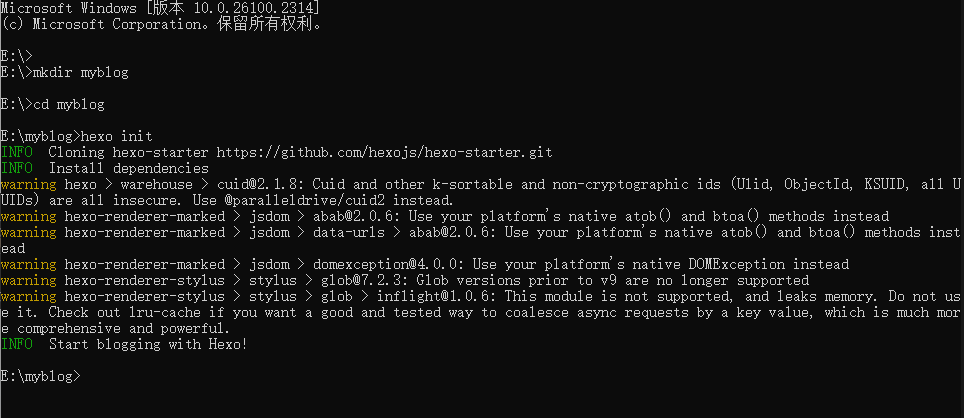
启动网站#
完了我们要先看一下网站是否可以能够正常启动,能够正常启动说明依赖没问题
hexo server
hexo s # 这个是上面命令的缩写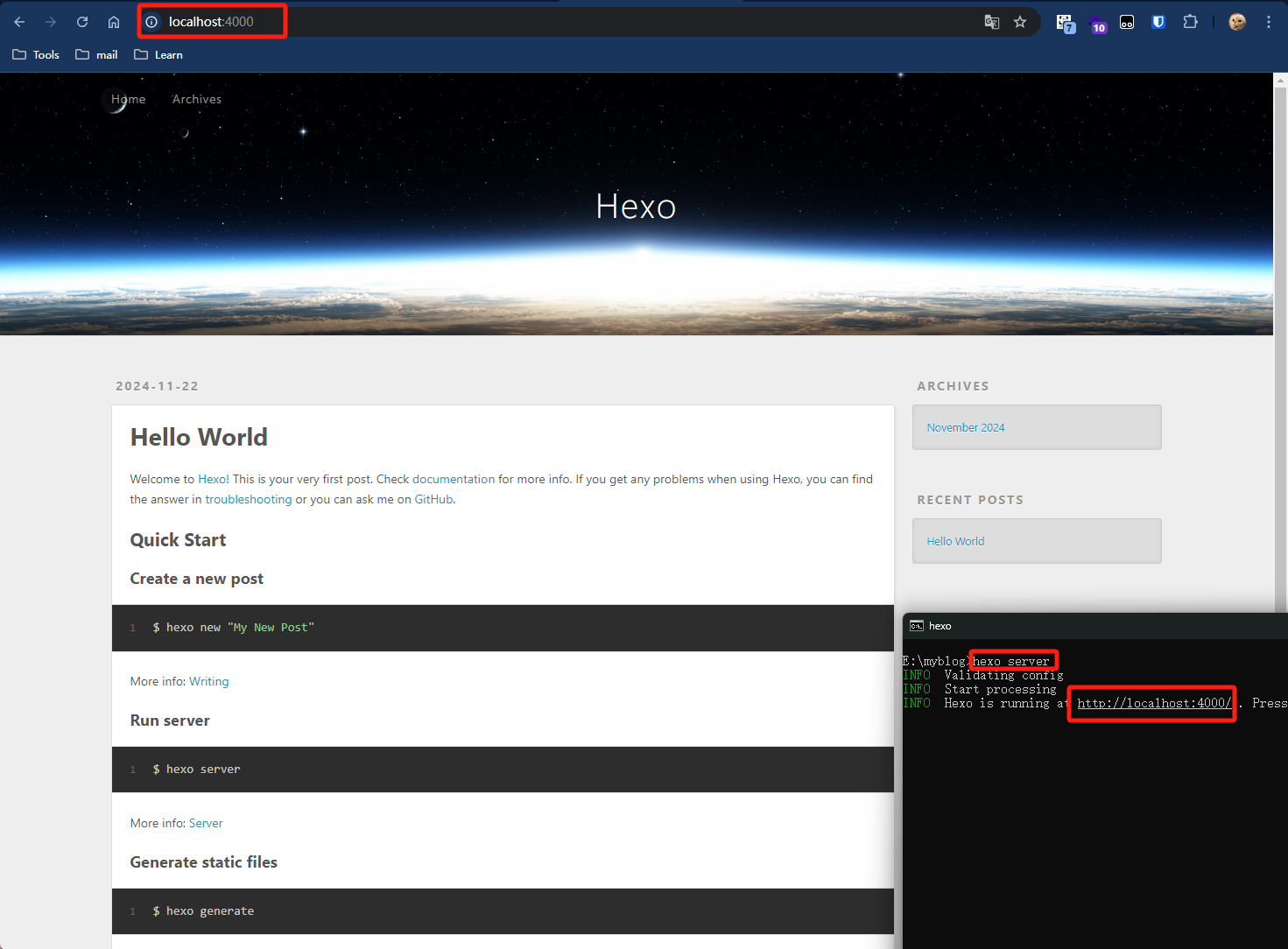
配置主题#
Hexo的默认主题应该没人会用吧,,,,所以我们需要找几个自己喜欢的主题进行配置,这里推荐几个
- https://github.com/jerryc127/hexo-theme-butterfly
- https://github.com/fluid-dev/hexo-theme-fluid
- https://blog.zhheo.com/update/
怎么配置我就不写了,主题文档都有详尽教程
上传代码#
现在,假如你的网站已经做好了,接下来我们需要把你的网站提交到 Github代码仓库中,然后就可以将其部署到各种 Serverless 平台了
1、在 github 中创建一个新的仓库,用来存储你的 hexo 博客系统的代码,以及后续的迭代更新,部署等。
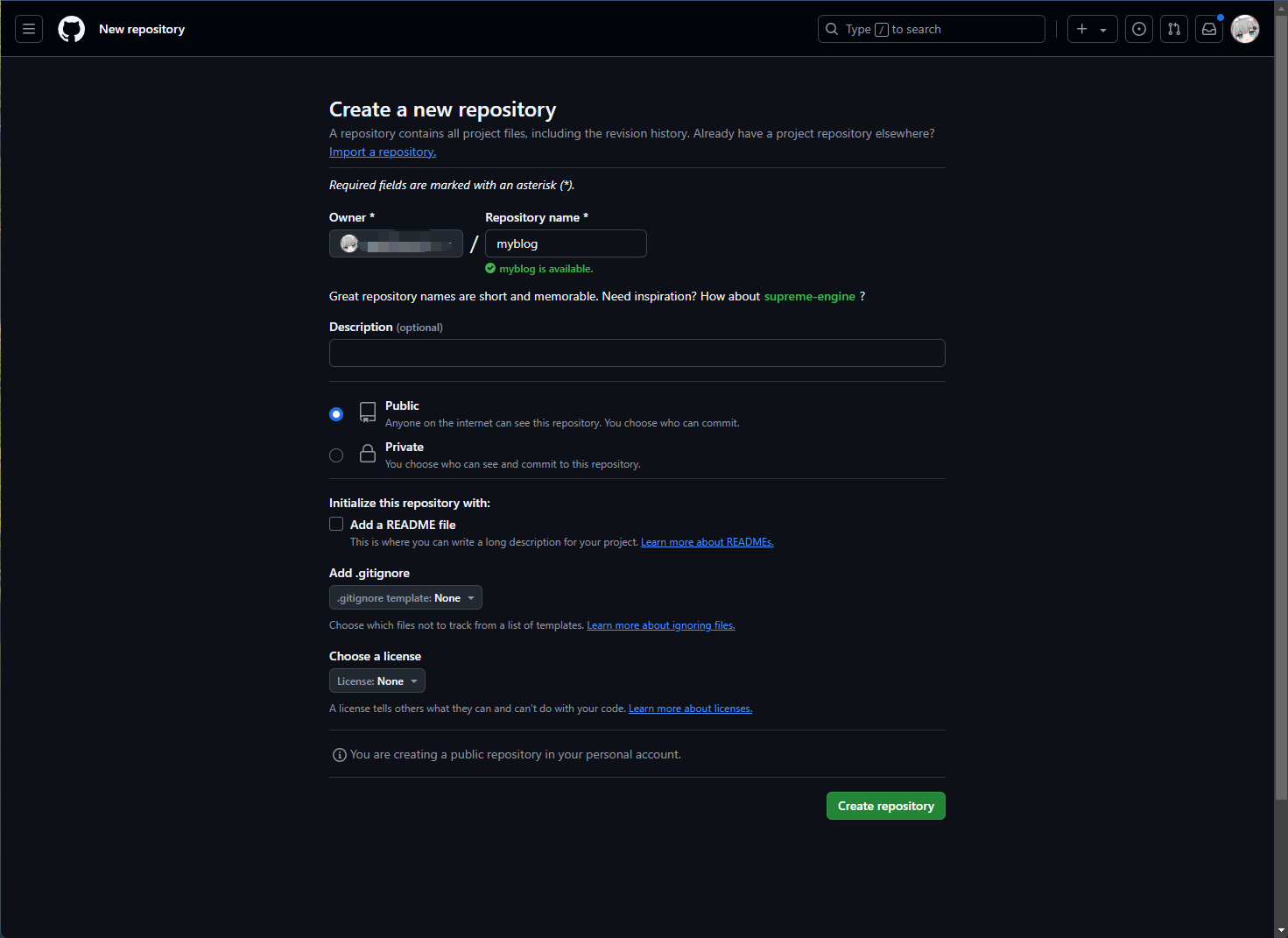
2、然后按照提示说明初始化仓库
一定要在你之前执行 hexo init 的目录下执行
echo "# myblog" >> README.md
git init
git add README.md
git commit -m "first commit"
git branch -M main
git remote add origin https://github.com/github_username/myblog.git
git push -u origin main
3、初始化完成之后刷新你的github仓库页面你会看到有一个 README.md 文件说明成功了
4、 然后我们可以通过 git 命令将我们的 hexo 博客提交到github中
git add .
git commit -m "first commit"
git push
完了之后你的本地的hexo博客系统的代码就会上传到github中了
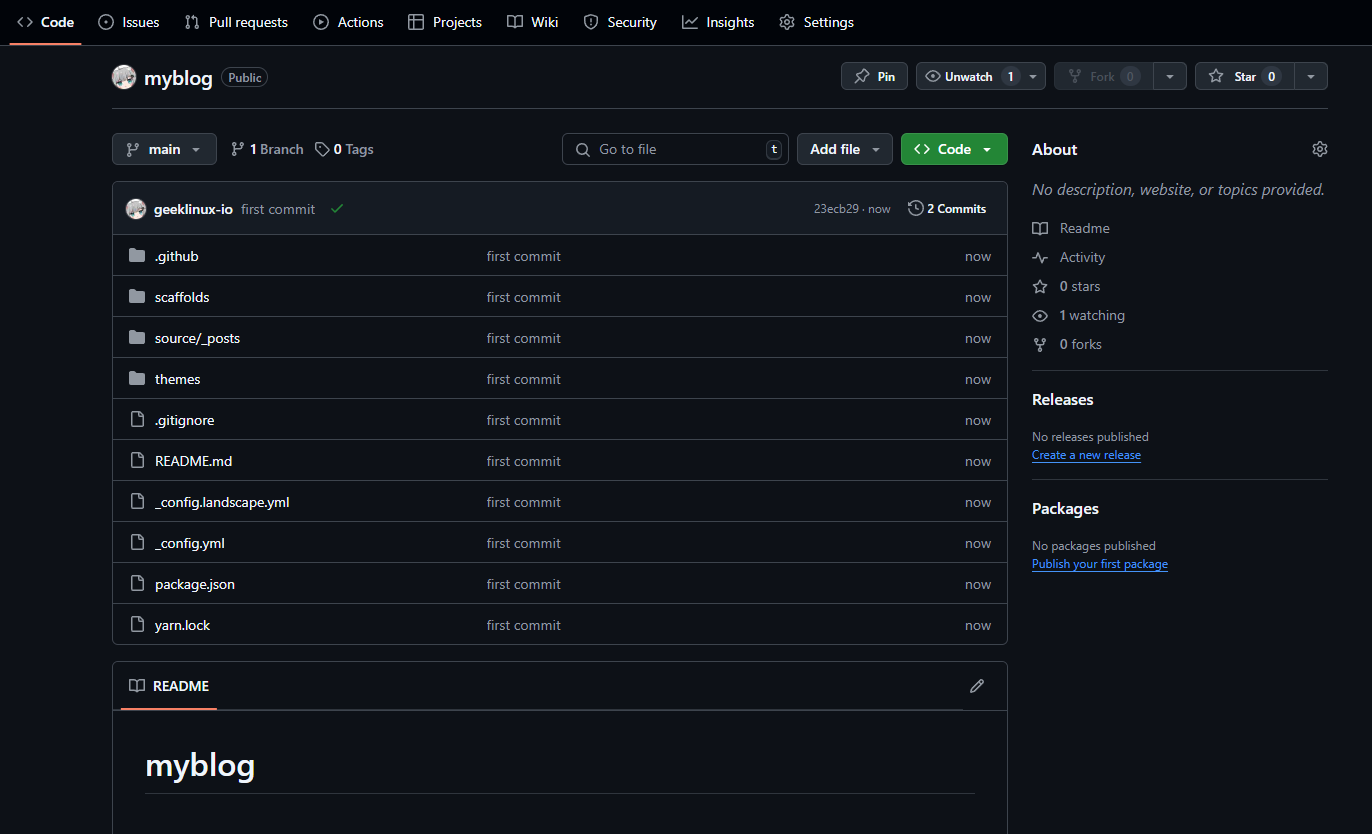
部署网站#
部署到 CloudFlare#
首先我们需要一个 cloudflare 账号 没有的话自己注册
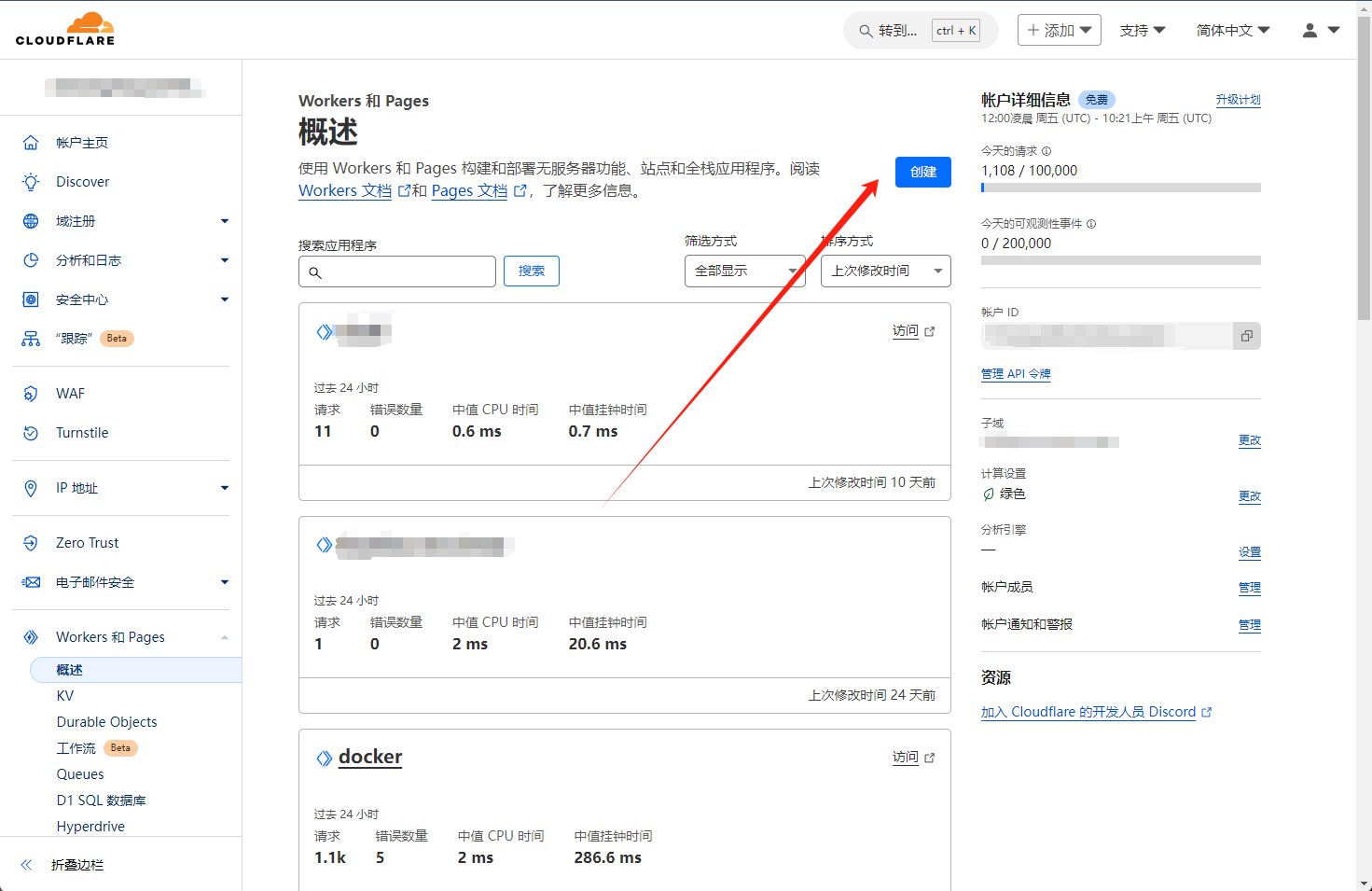
找到 Worker 和 Pages 页面,点击创建
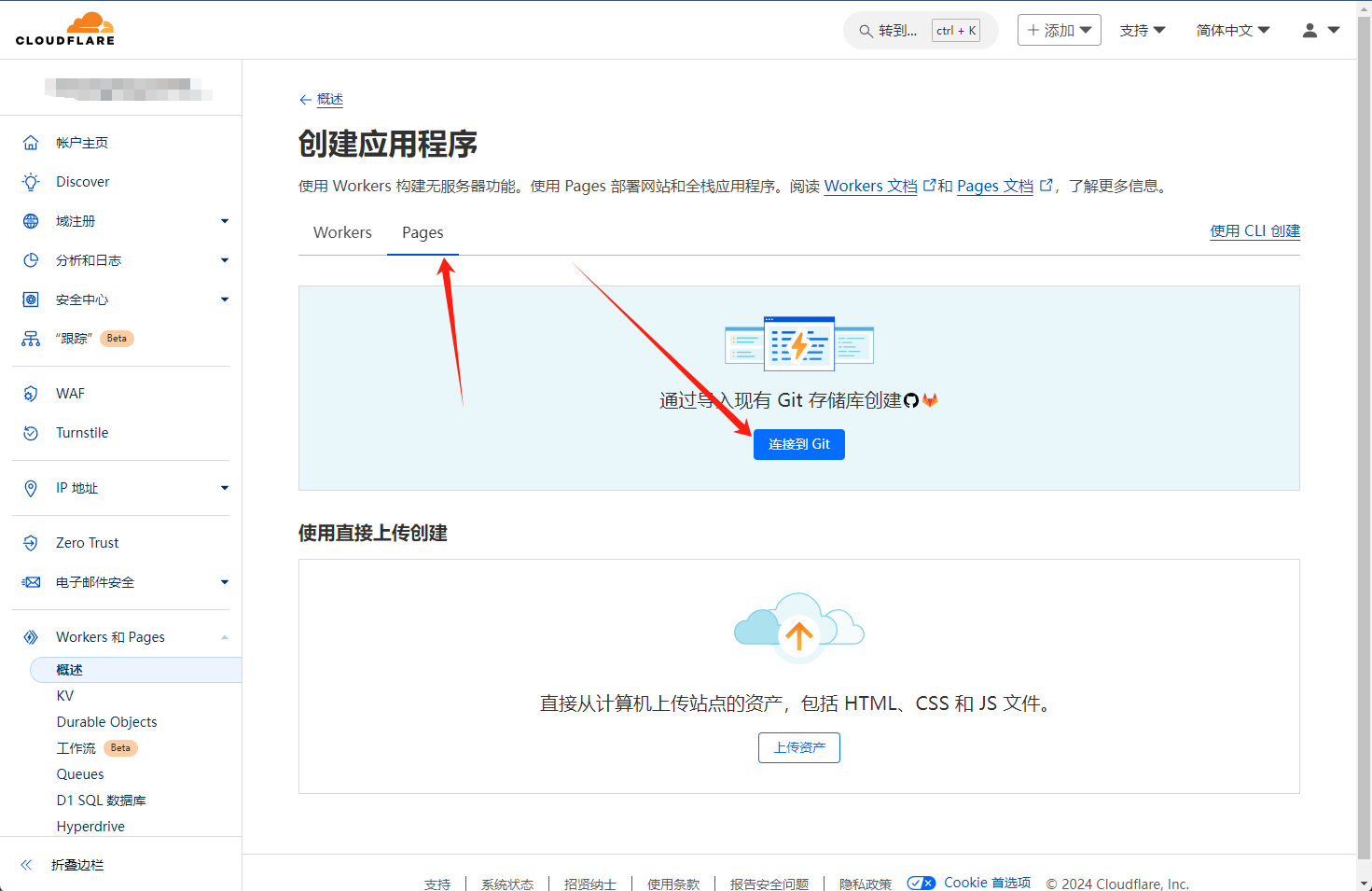
选择 Pages 并点击链接到 Git
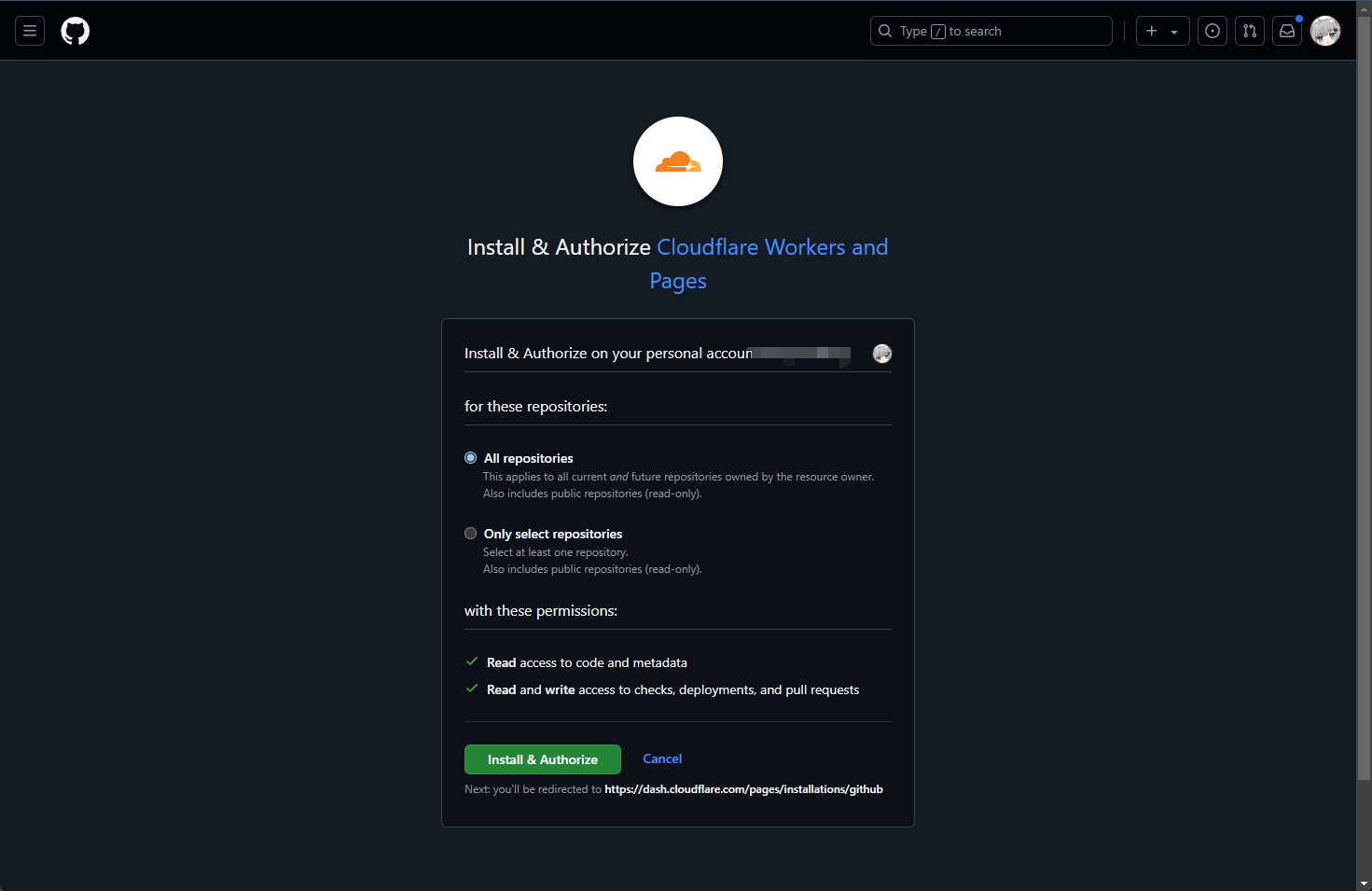
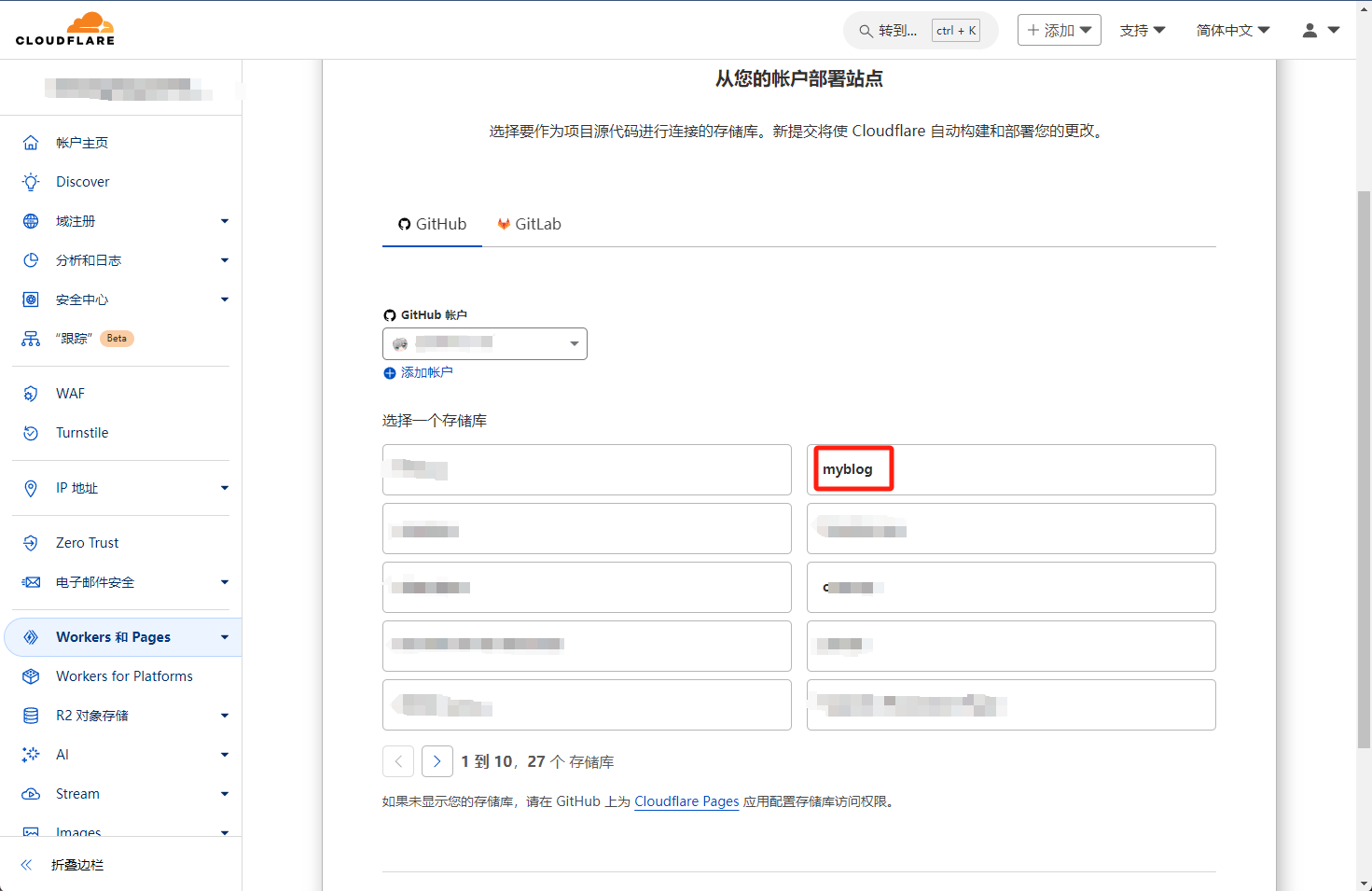
添加你的 GitHub 账户
选择你的仓库,并点击右下角的开始设置
然后构建配置命令这里一定要输入 npx hexo generate
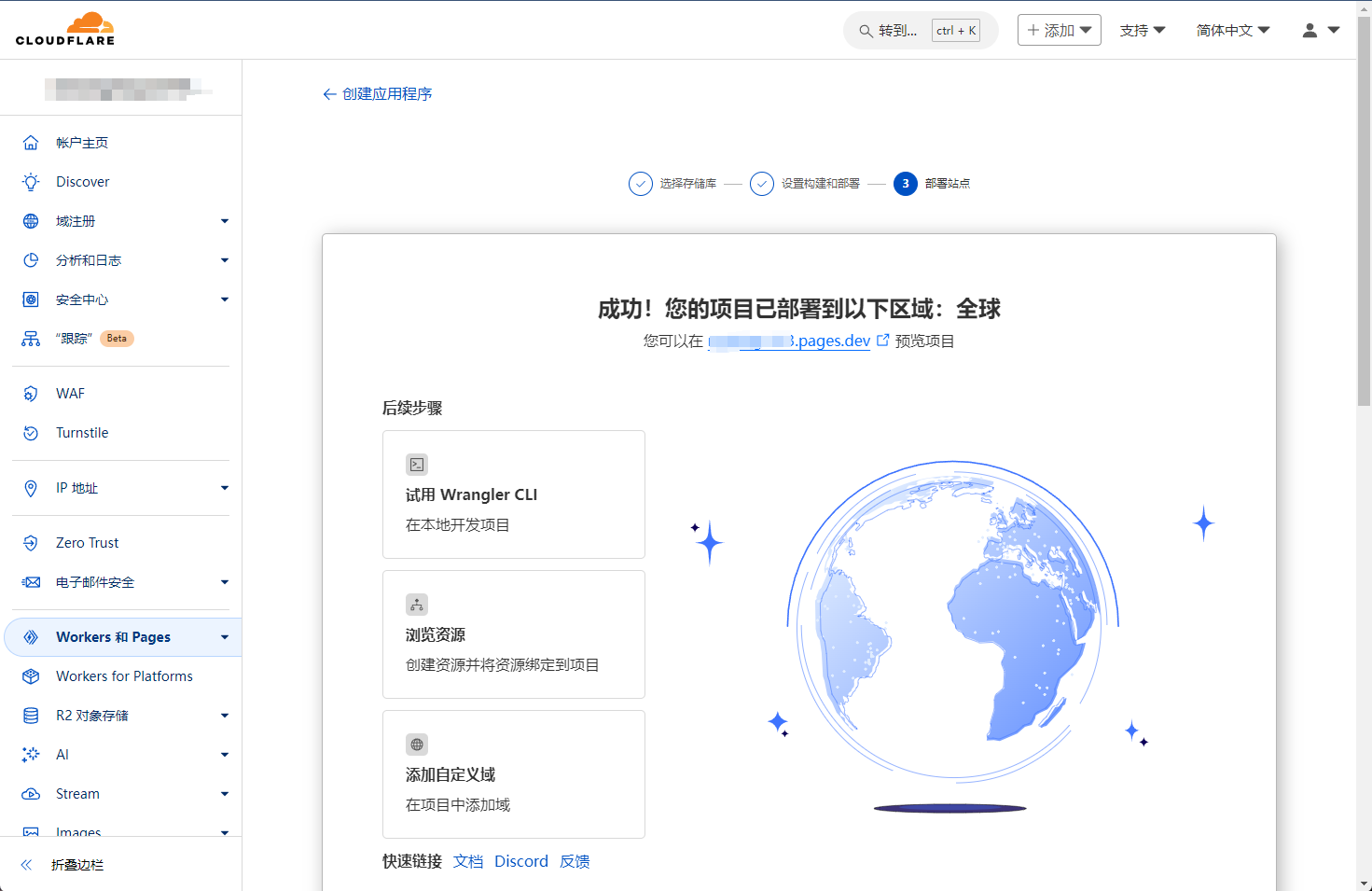
部署完成后就可以访问了
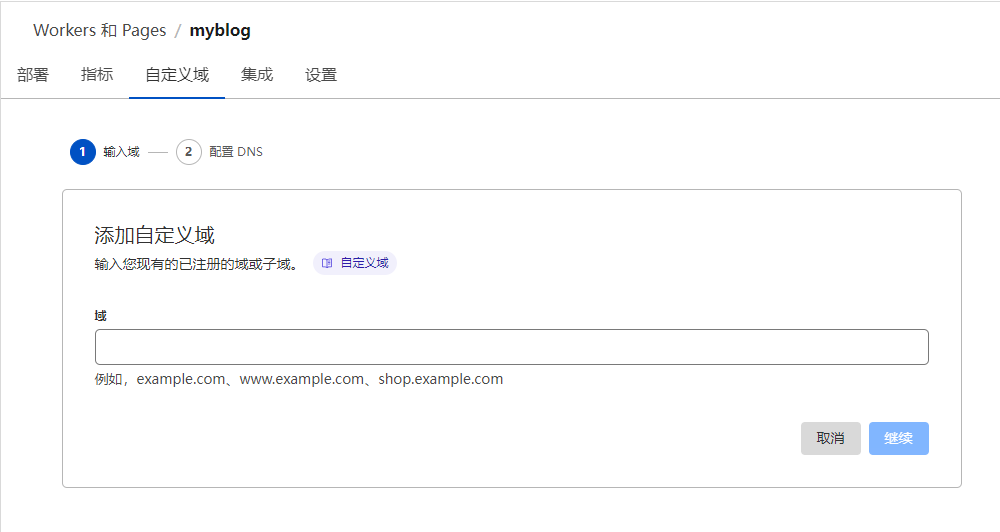
最后我们可以自定义域中绑定你自己的域名,然后就可以用你的域名访问你的网站了。
部署到 Vercel#
在 https://vercel.com/ 中注册一个账号 然后添加一个新项目 (好像可以直接用GitHub登录来着我也忘了。。。)

同样也是选择你的项目,点击 import
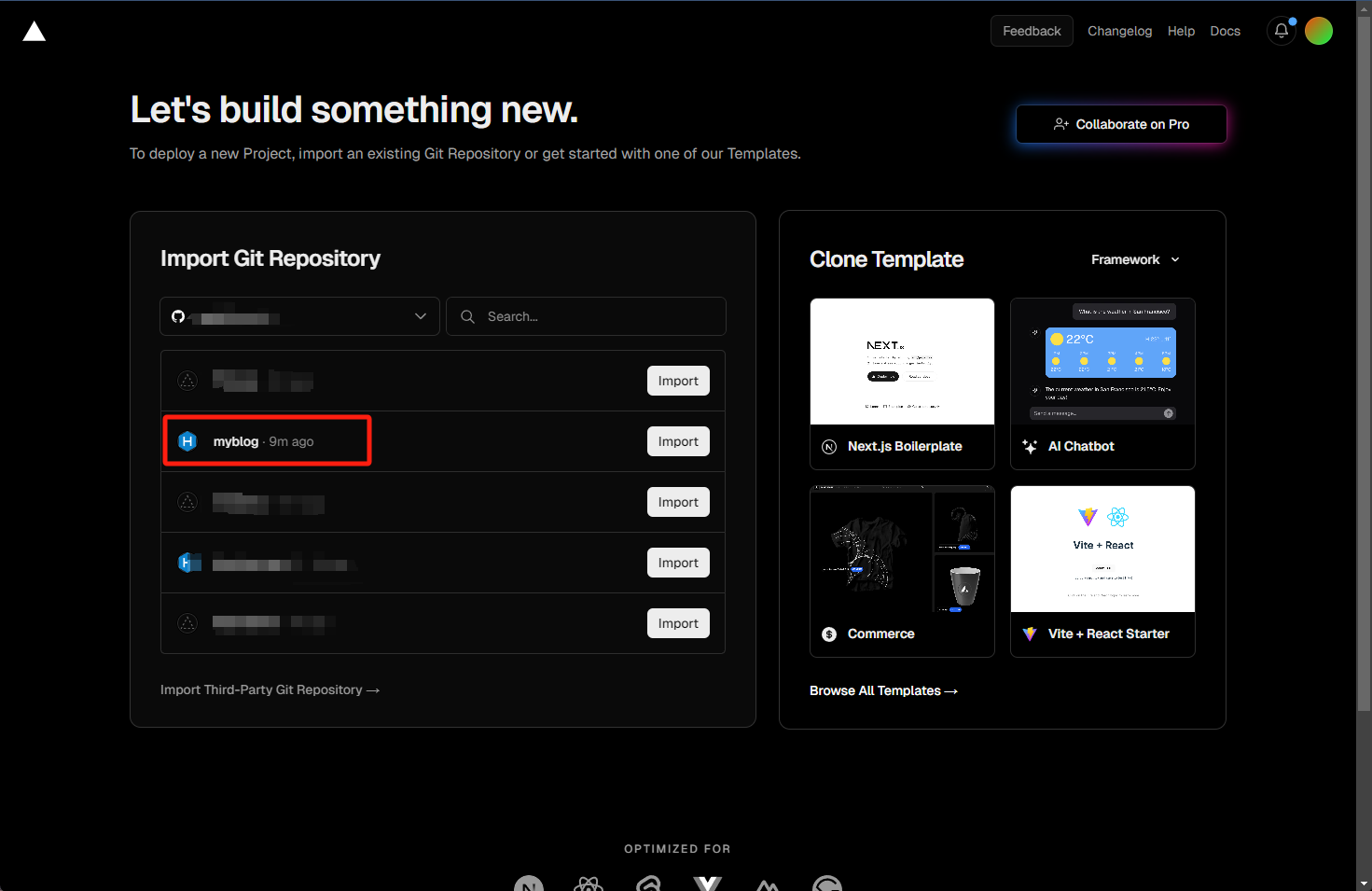
这里直接点击 Deploy 即可
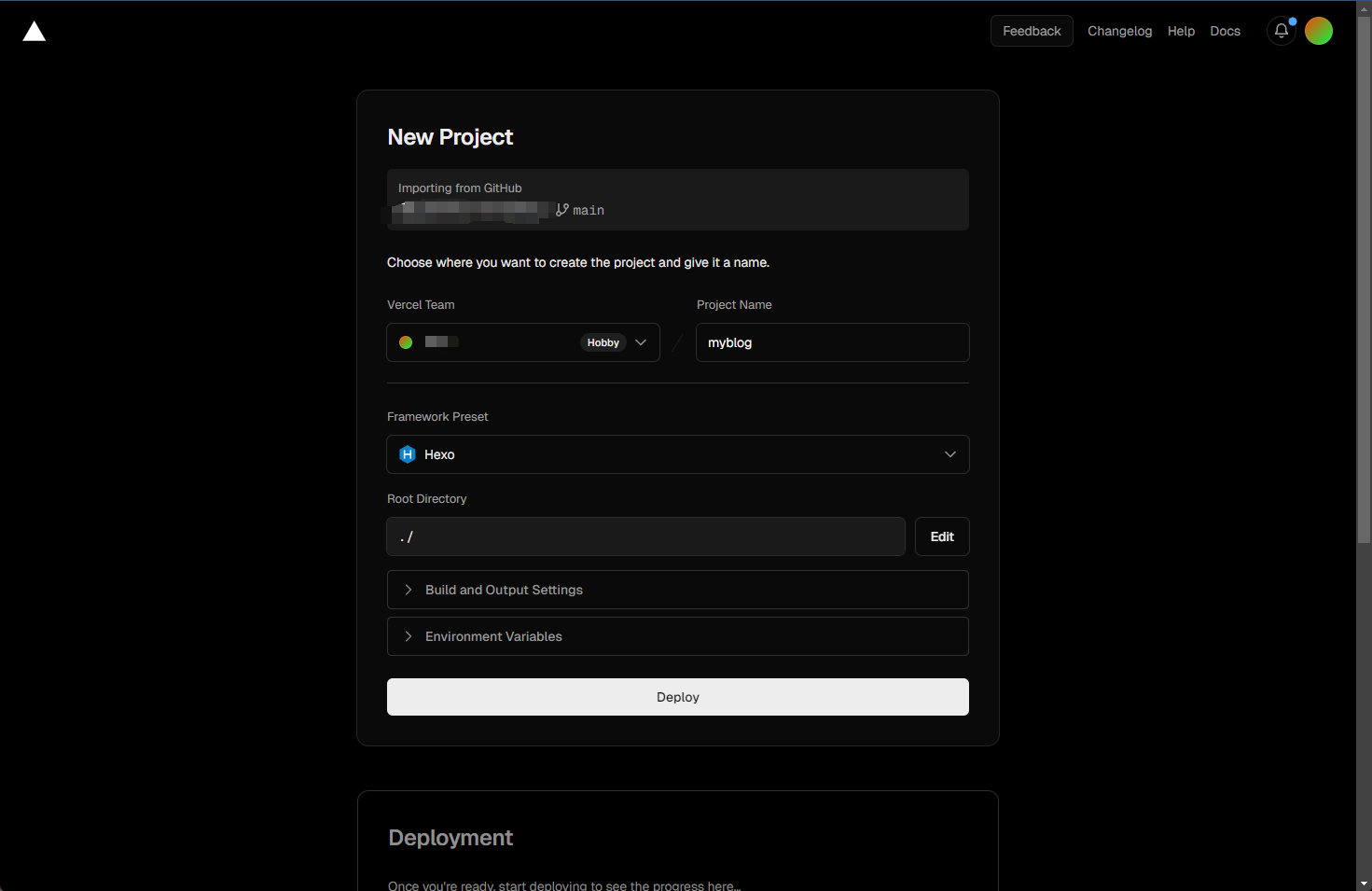
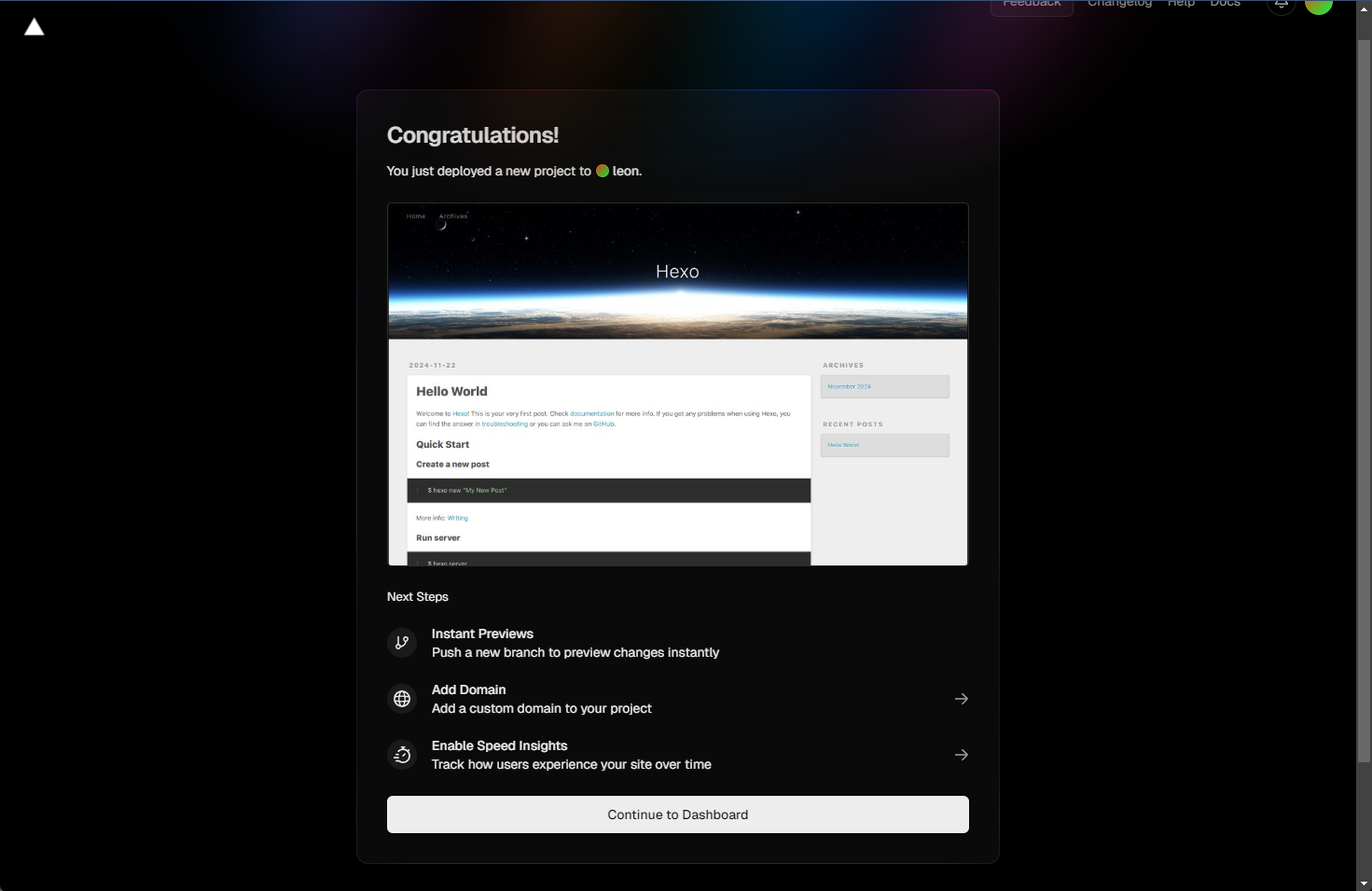
部署完成之后 可以点击 Continue to Dashboard 访问 Serverless 控制台
默认自带的域名,这个域名国内被墙了,需要绑定自定义域名才能访问
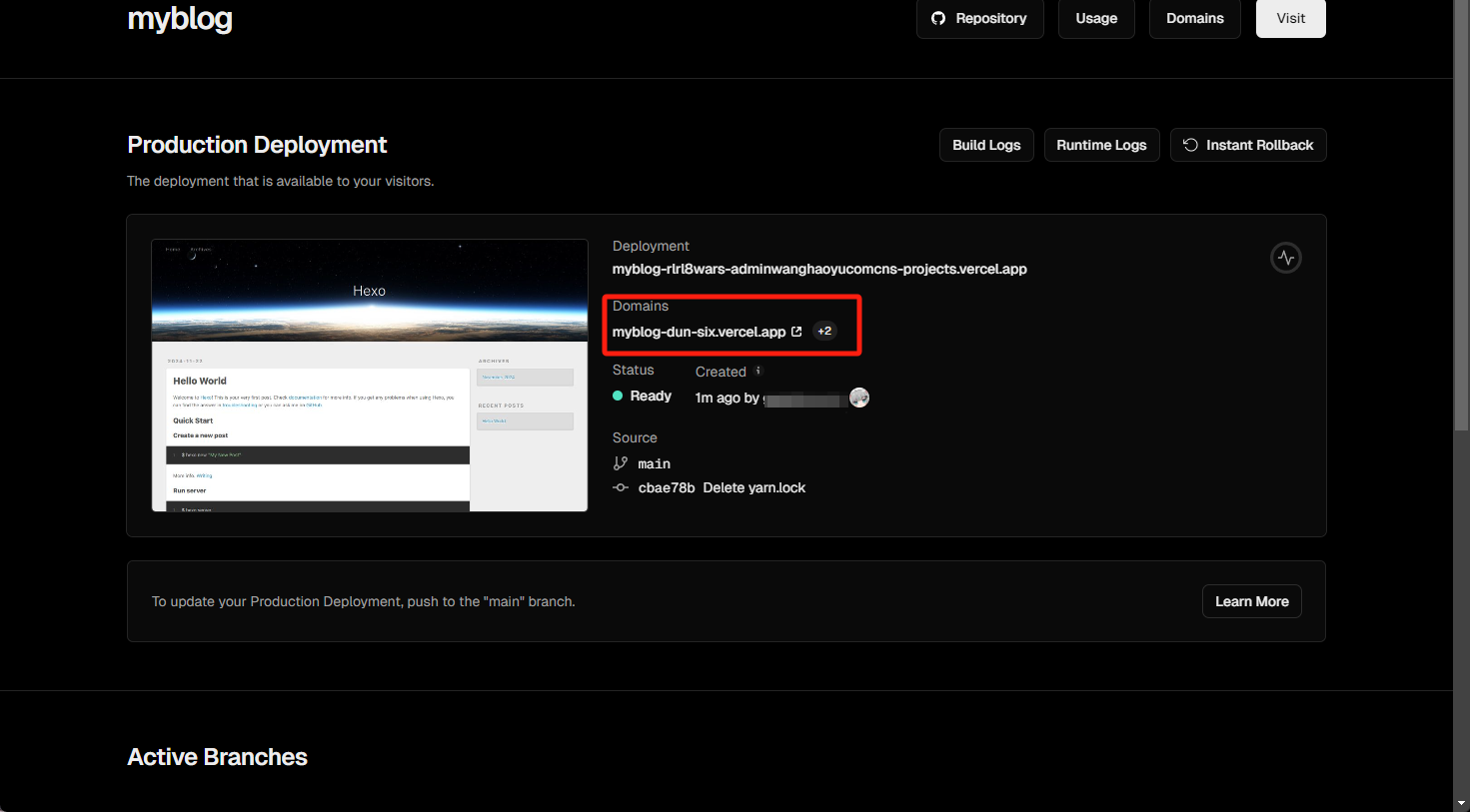
点击右上角 Domains 绑定自定义域名即可。
部署到 Netlify#
注册一个 Netlify 账号, 直接 GitHub 登录也可以
导入项目
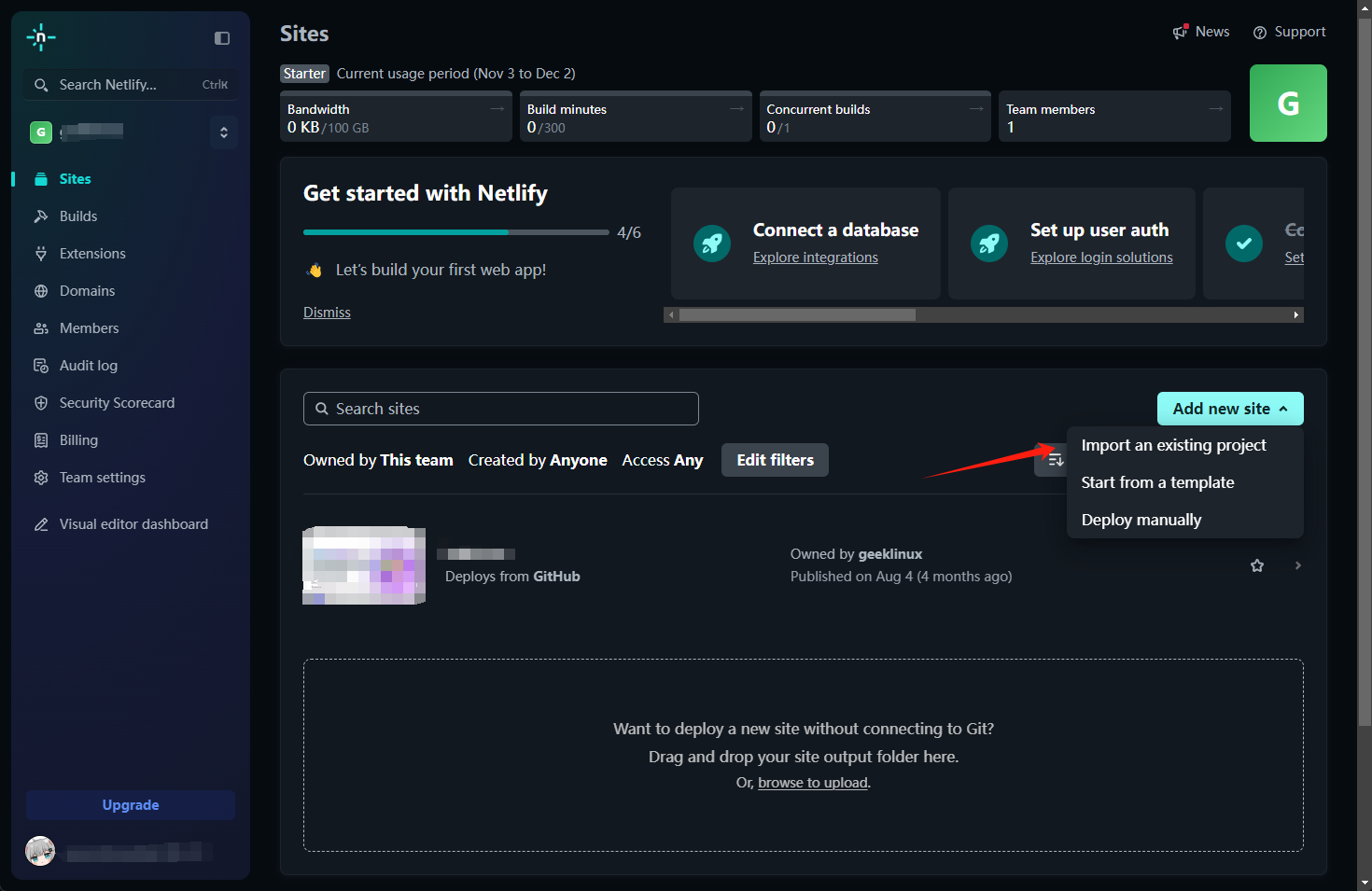
选择 GitHub,会自动进行验证
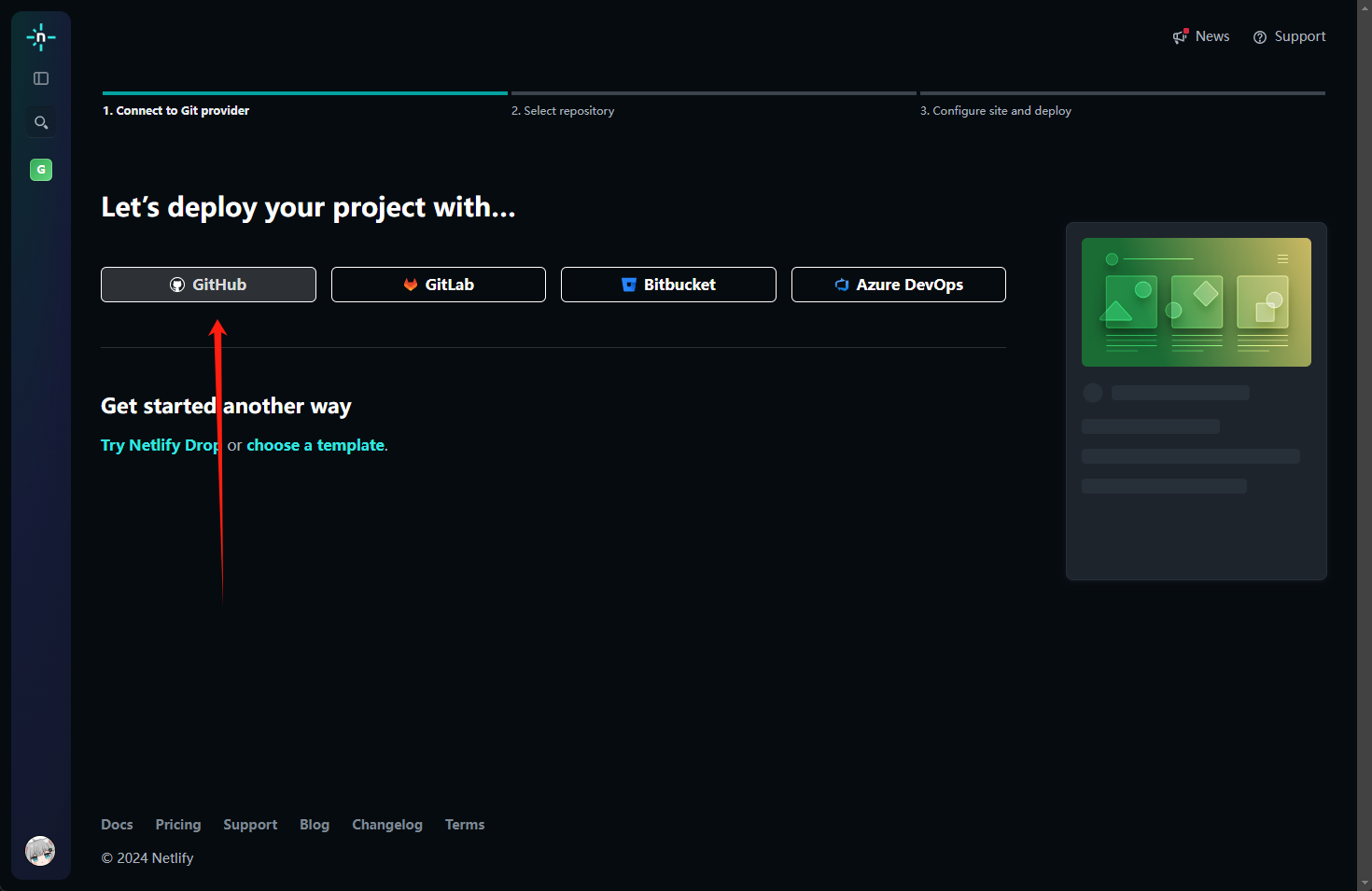
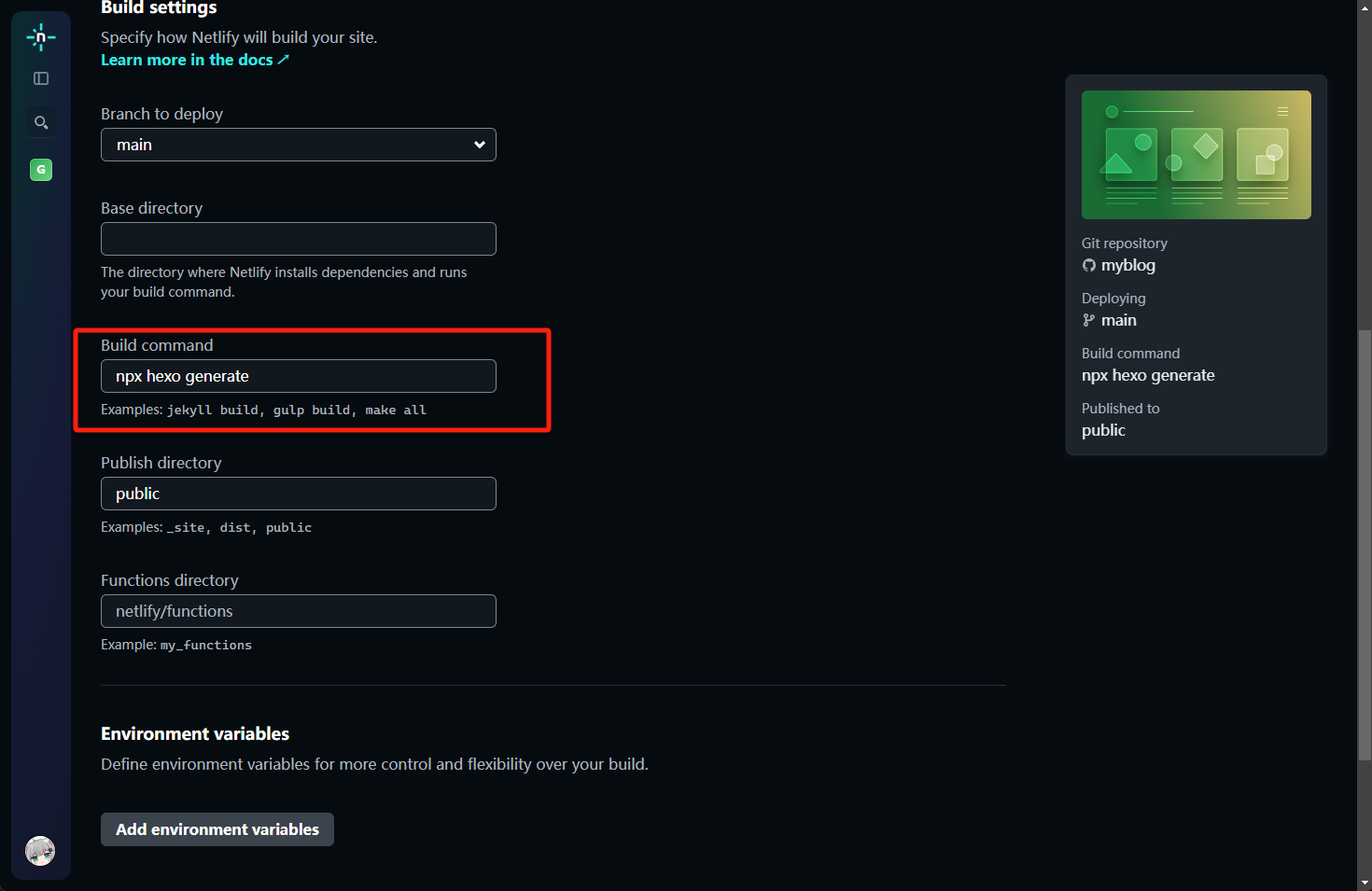
选择你的仓库,**将默认的npm run build 修改为 npx hexo generate,**然后直接 Deploy即可
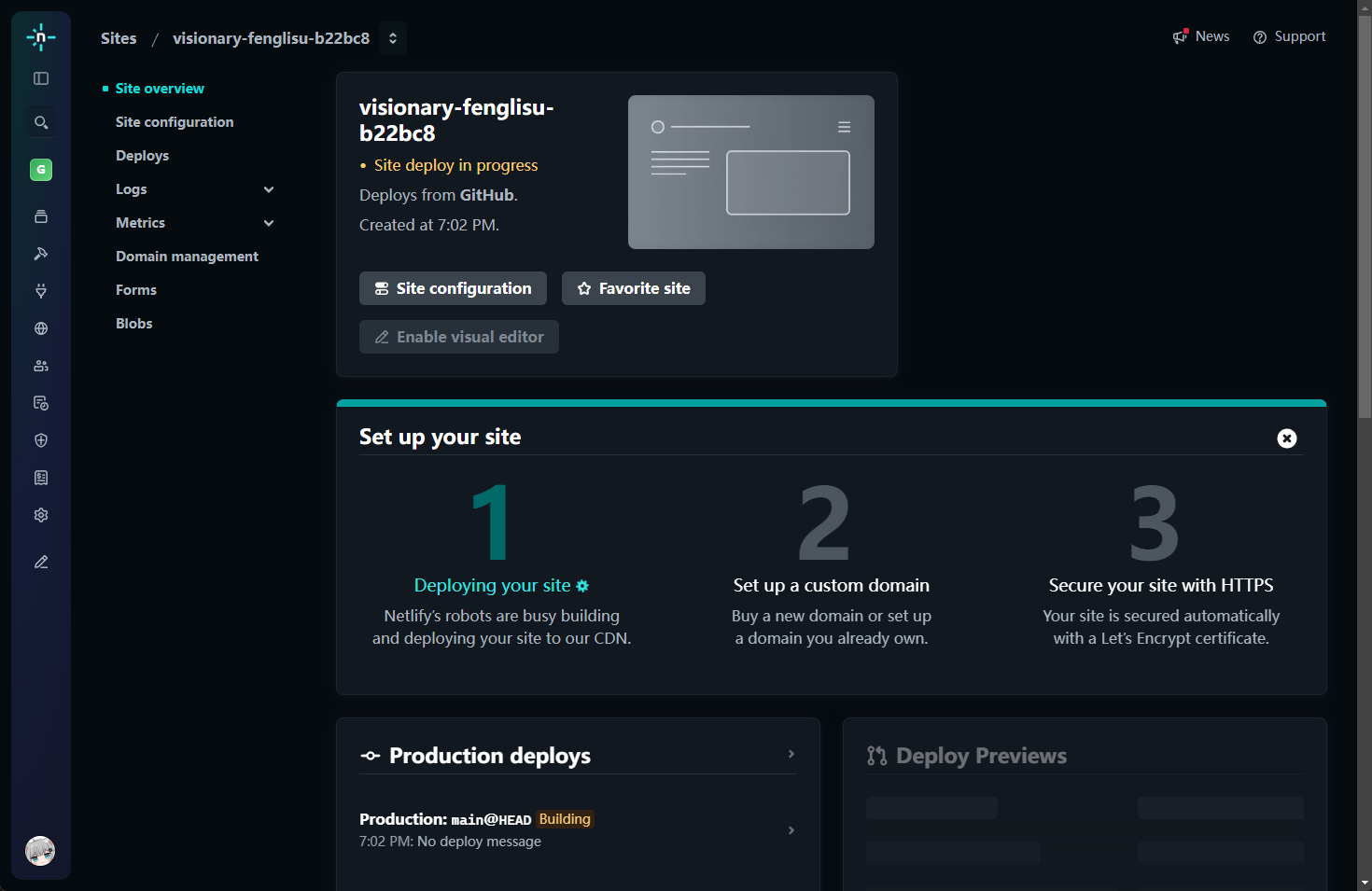
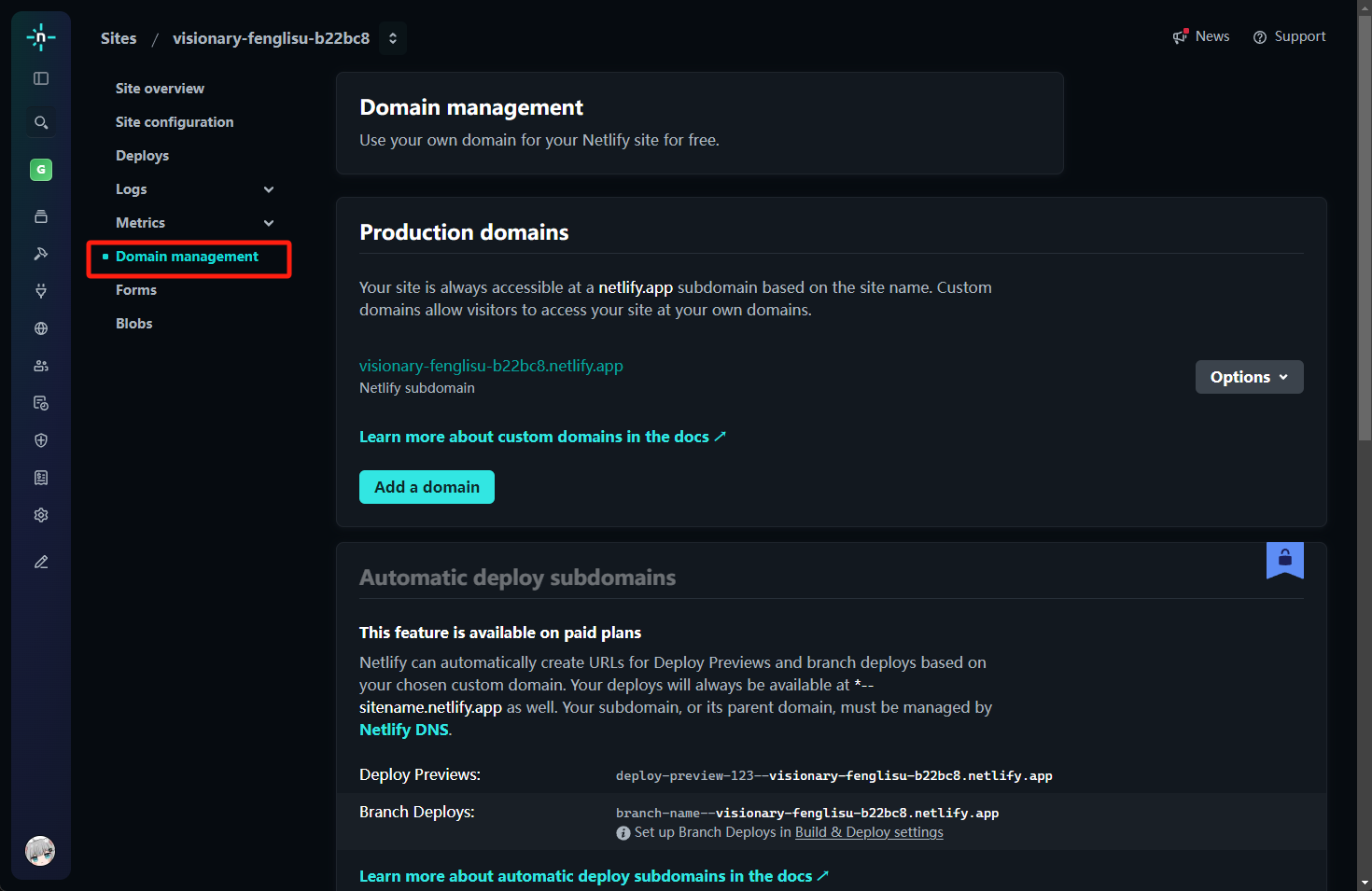
自定义域名在 Domain Management 中